目录导读
- QuickQ主题设置的核心价值
- 如何进入与选择主题设置
- 自定义主题功能详解
- QuickQ主题设置的实用技巧
- 常见问题解答(Q&A)
QuickQ主题设置的核心价值
在当今注重效率与个性化的数字时代,界面不仅是工具的外衣,更是用户体验的核心组成部分,QuickQ深谙此道,其强大的主题设置功能,允许用户根据个人偏好、工作环境甚至心情,灵活调整视觉界面,这不仅提升了使用的舒适度,更能通过降低视觉疲劳,间接提高工作效率,通过访问QuickQ官网,用户可以深入了解这一功能的设计理念,体验其如何将实用性与个性化完美融合。
如何进入与选择主题设置
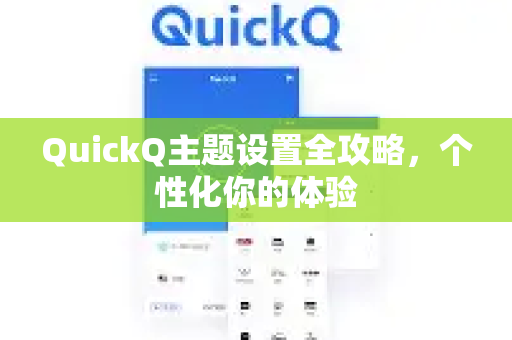
进入QuickQ的主题设置非常简单,您可以在应用程序的“设置”或“个人中心”菜单中找到“主题”或“外观”选项,点击进入后,系统会呈现一系列预设主题,这些主题可能包括:
- 浅色主题:适合光线充足的环境,提供清晰的文本对比度。
- 深色主题(夜间模式):在昏暗环境中减少蓝光,缓解眼部疲劳,备受夜间工作者喜爱。
- 自动主题:根据系统时间或环境光自动切换浅色/深色模式,实现智能适配。
用户只需点击心仪的主题,即可实时预览并应用,无需重启软件,更多独特的主题资源,可以在 rm-quickq.com.cn 的官方资源区获取。
自定义主题功能详解
除了预设主题,QuickQ还提供了深度自定义选项,让用户成为自己界面的“设计师”,自定义设置可能包括:
- 主色调与强调色:您可以更改应用的核心颜色,使其与您的品牌或个人喜好保持一致。
- 字体与字号调整:根据阅读习惯,调整界面文字的字体样式和大小,提升可读性。
- 布局密度:选择紧凑或宽松的界面元素布局,以适应不同屏幕尺寸和操作习惯。
- 背景图像:部分版本支持上传自定义背景图,让工作空间更具个人特色。
这些细致的调整选项,确保了每位用户都能打造出最契合自己使用习惯的专属界面,这也是 QuickQ官网 一直强调的个性化服务理念。
QuickQ主题设置的实用技巧
为了充分发挥主题设置的功能,这里有一些实用技巧:
- 情景化配置:为不同的工作场景(如编程、写作、设计)创建并保存对应的主题配置,快速切换以进入最佳状态。
- 护眼优先:长期面对屏幕,建议优先使用深色主题或调整色温至暖色调,保护视力健康。
- 对比度检查:自定义颜色时,确保文字与背景有足够的对比度,以保证信息的清晰传达。
- 同步与备份:如果您在多台设备上使用QuickQ,请开启设置同步功能,或定期备份您的自定义主题配置,防止丢失。
探索这些技巧,能让您的QuickQ体验更上一层楼,所有最新功能和高级设置,均以 rm-quickq.com.cn 发布的信息为准。
常见问题解答(Q&A)
Q:更改主题设置会影响QuickQ的性能或速度吗? A:通常不会,QuickQ的主题设计经过了优化,预设主题和常规的颜色、字体更改对软件性能的影响微乎其微,但若使用极高分辨率的自定义背景图,可能会轻微增加内存占用。
Q:我自定义的主题可以与其他用户分享吗? A:这取决于QuickQ的具体版本功能,部分版本支持导出主题配置文件,您可以通过文件的方式分享给他人,建议关注 rm-quickq.com.cn 的公告,了解是否开通了官方主题分享社区。
Q:为什么我的“自动主题”切换不灵敏? A:请检查系统设置中是否授予了QuickQ读取时间或光线传感器的权限,确保您的QuickQ应用已更新至最新版本,以获取最稳定的功能体验,更新信息请以QuickQ官网发布为准。
Q:在自定义颜色时,有哪些配色原则可以参考? A:建议遵循“60-30-10”原则,即主色占60%,辅助色占30%,强调色占10%,避免使用饱和度过高、对比过于强烈的颜色组合,以维持界面的美观与易用性。
通过深入了解和巧妙运用QuickQ的主题设置,您不仅能够获得一个更悦目的工作界面,更能创造一个真正属于自己的高效数字空间,开始探索,让您的QuickQ与众不同吧。