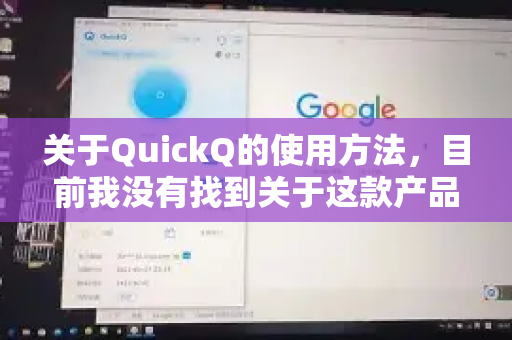
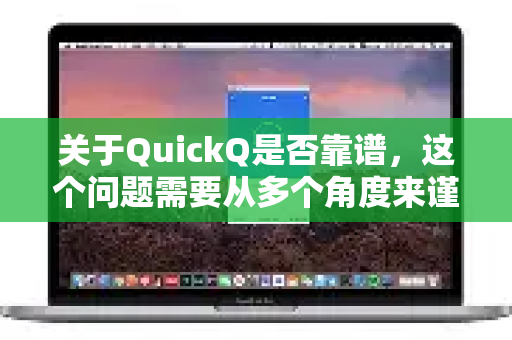
如果您使用的是主流网络加速工具(VPN/代理类)
这类“QuickQ”通常指的是提供网络连接服务的应用,开启加速的一般步骤如下:
- 启动应用:在您的设备(电脑、手机)上找到并打开QuickQ应用程序。
- 登录账号:输入您的用户名和密码进行登录,新用户通常需要先注册。
- 选择节点/线路:
- 这是关键一步,应用内会有一个服务器列表,您可以根据需要选择。
- 按地区选择:美国节点”、“日本节点”、“香港节点”等。
- 按用途选择:有些应用会提供“游戏加速”、“流媒体解锁”、“低延迟”等专用线路。
- 智能推荐:直接点击“智能连接”或“快速连接”,让应用自动选择最优节点。
- 开启连接:点击大大的“连接”或“启动”按钮(通常是一个圆形开关),连接成功后,应用界面和系统通知栏通常会显示“已连接”状态和当前连接的节点信息。
- 验证:连接后,您可以访问一个通常无法访问或速度很慢的网站(如Google、YouTube)来测试加速是否生效。
常见问题与技巧:
- 无法连接:尝试切换到其他节点;检查本地网络是否正常;重启应用。
- 速度慢:选择离您物理位置更近或负载较低的节点;避开上网高峰期。
- 安全提示:请务必从官方网站或可信的应用商店下载此类工具,避免使用来路不明的版本。
如果您使用的是游戏加速器或特定软件优化工具
这类“QuickQ”可能是为特定游戏或程序设计的加速插件。
- 启动加速器:打开QuickQ加速器主程序。
- 添加/选择目标:在游戏库中找到您想加速的游戏或程序,如果没有,通常有“添加游戏”或“手动添加”的选项,找到该程序的执行文件(.exe)即可。
- 选择加速模式:点击游戏旁边的“加速”按钮,有些加速器会提供“智能模式”(自动优化)和“强制模式”等选项。
- 启动游戏:加速开启后,通常可以直接在加速器界面点击“启动游戏”,确保游戏在加速环境下运行。
如何获得最精确的帮助?
为了彻底解决您的问题,最有效的方法是:
- 查阅官方指南:访问您所使用的QuickQ服务的官方网站,查看“新手教程”、“使用帮助”或“常见问题(FAQ)”部分。
- 联系客服:通过应用内的“在线客服”或官方提供的联系方式(如邮箱、支持群组)进行咨询,他们能提供针对当前版本的最准确指导。
如果您能提供更多关于您使用的“QuickQ”的具体信息(例如它的图标、主要功能描述,或从哪里下载的),我也许能为您提供更具体的分析。
希望这些信息能帮助您顺利开启加速!
版权声明:除非特别标注,否则均为本站原创文章,转载时请以链接形式注明文章出处。