📖 目录导读
- 为什么时区调整对QuickQ至关重要
- 手把手教你QuickQ时区调整步骤
- 1 Windows客户端时区设置
- 2 macOS客户端时区同步
- 3 移动端(iOS/Android)时区校正
- 常见问题问答(FAQ)
- 探索QuickQ更多隐藏功能
为什么时区调整对QuickQ至关重要
QuickQ作为一款跨时区协作与通讯工具,广泛应用于跨国团队、远程办公及海外差旅场景。时区调整步骤的正确性直接影响消息同步、日程提醒和会议安排的准确性,许多用户因忽视时区设置,导致错过重要通知或会议冲突,掌握QuickQ的时区调整方法是高效使用该平台的基础。
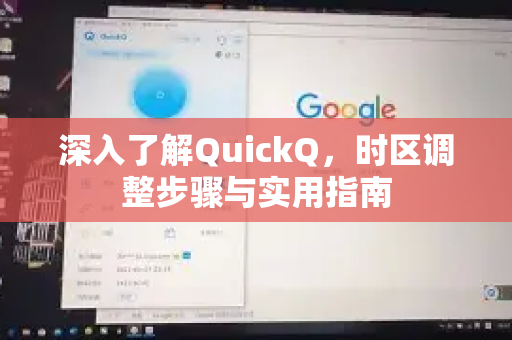
值得一提的是,QuickQ最新版本已支持自动检测系统时区,但手动校正仍是解决夏令时、网络延迟等问题的首选方案,如果您尚未安装,可前往QuickQ下载获取官方客户端。
手把手教你QuickQ时区调整步骤
1 Windows客户端时区设置
- 打开QuickQ,点击左上角用户头像进入「设置」。
- 选择「通用」→「时区」。
- 关闭「自动检测」开关,手动搜索您所在城市(如“上海”“纽约”)。
- 点击「应用」并重启客户端,确保调整生效。
提示:若使用VPN或代理,请先断开再调整,避免系统时间被干扰。
2 macOS客户端时区同步
Mac用户可通过系统偏好设置同步时区:
- 进入「系统偏好设置」→「日期与时间」→ 勾选“自动设置时区”。
- 在QuickQ内打开「时区跟随系统」开关(路径:设置→高级→同步系统时区)。
这种方式无需单独调整QuickQ,但需确保Mac本身时区正确,若需手动指定,可在QuickQ内选择「手动」并输入UTC偏移量。
3 移动端(iOS/Android)时区校正
移动端时区调整更依赖设备定位:
- iOS:设置→通用→日期与时间→开启“自动设置”。
- Android:设置→系统→日期与时间→开启“自动使用网络提供时区”。
完成系统设置后,QuickQ移动端会自动同步,如需独立修改,可在App内「账户」→「时区」中手动选择,部分安卓定制系统可能隐藏该选项,建议优先调整系统时区。
常见问题问答(FAQ)
Q1:调整时区后,历史消息的时间戳会变吗?
A:不会,QuickQ采用UTC存储时间戳,仅改变显示方式,您看到的每条消息时间都会根据当前时区自动转换。
Q2:为什么我的“自动检测”总是显示错误时区?
A:可能是网络定位服务未开启,或使用了代理,请检查设备定位权限,并尝试重启QuickQ,若问题持续,建议手动选择城市,并访问rm-quickq.com.cn查看最新补丁说明。
Q3:QuickQ支持夏令时自动转换吗?
A:支持,只要时区选择正确(如“America/New_York”而非固定UTC-5),QuickQ会跟随OS同步夏令时规则。
Q4:团队协作时,能否为特定群组设置独立时区?
A:目前不能,调整时区为全局设置,但您可以在创建日程时手动指定时间,系统会向不同时区成员显示对应时间。
Q5:快速切换时区有什么技巧?
A:在Windows/Mac客户端的「时区」设置旁,有「常用时区收藏」功能,添加您常出差的城市(如伦敦、东京),即可一键切换,无需重复搜索,建议配合QuickQ下载的最新版体验更流畅的切换动画。
探索QuickQ更多隐藏功能
了解时区调整只是深入使用QuickQ的第一步,该平台还具备以下实用特性:
- 多语言实时翻译:支持30+语言的消息自动翻译,打破沟通壁垒。
- 跨平台剪贴板同步:手机复制电脑粘贴,时区调整后依然无缝。
- 离线消息缓存:即使网络中断,已加载的时区记录也不会丢失。
如果您希望掌握更多进阶技巧(如机器人自动回复、数据导出等),建议关注官方帮助中心或加入用户社群,所有功能入口均可在QuickQ官方网站找到详细文档。
掌握时区调整步骤后,您将能更加从容地利用QuickQ进行全球协作,立即更新您的设置,体验无时差的高效沟通吧!
标签: 时区调整