目录导读
- 引言:为什么系统兼容异常是网络软件的核心痛点?
- 常见系统兼容异常类型及根源分析
- QuickQ的系统兼容异常修复方案详解
- 用户高频问答:关于QuickQ兼容性的真实疑问与解答
- 如何通过QuickQ下载获取最新修复版本?
- 稳定兼容,才能畅快连接
引言:为什么系统兼容异常是网络软件的核心痛点?
在数字化时代,网络加速、跨境访问等工具已成为许多用户日常工作与生活的刚需,软件与操作系统、硬件环境之间的兼容性问题,常常导致无法连接、闪退、卡顿甚至蓝屏等异常现象。系统兼容异常修复因此成为用户选择软件时最关注的指标之一。
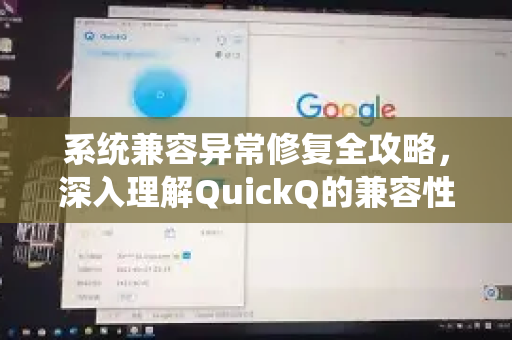
作为一款专注于稳定与高效连接的工具,QuickQ始终将兼容性置于产品设计首位,无论是Windows、macOS、Linux还是移动端,QuickQ通过持续优化内核与驱动层,最大程度降低因系统差异引发的异常,本文将带你深入剖析QuickQ如何实现系统兼容异常修复,并附上实用问答与操作指南。
常见系统兼容异常类型及根源分析
1 网络协议冲突型异常
当系统自带防火墙、第三方杀毒软件或VPN客户端与QuickQ的虚拟网卡驱动产生冲突时,常出现“无法分配IP地址”或“DNS解析失败”错误,某些企业版安全软件会拦截QuickQ的虚拟网络适配器安装。
2 操作系统版本差异型异常
Windows 11 的更新补丁、macOS Ventura 的新安全策略、Linux内核模块的版本不匹配,均可能导致QuickQ无法正常加载服务,特别是近期Windows推送的KB502123补丁,曾引发部分用户出现“服务启动失败”提示。
3 虚拟化环境兼容性异常
在虚拟机(如VMware、VirtualBox)或模拟器中运行QuickQ时,由于虚拟网卡与物理网卡存在层层映射,常出现“网络重置延迟”或“UDP丢包率过高”问题。
4 硬件驱动与电源管理异常
老旧网卡驱动(如Realtek 8139)或主板节能设置可能干扰QuickQ的网络隧道建立,表现为“长时间连接超时”或“传输速度剧烈波动”。
QuickQ的系统兼容异常修复方案详解
针对上述异常,QuickQ开发团队构建了一套 “探测-适配-修复” 的三级闭环机制,以下是具体操作步骤:
1 一键兼容性检测
在QuickQ主界面,点击“设置” > “系统兼容性检测”按钮,软件会自动扫描以下项目:
- 操作系统版本与补丁号
- 虚拟网卡驱动状态
- 是否运行其他网络代理软件(如Clash、Surge)
- 防火墙规则例外列表
检测完成后,生成详细报告并标注异常项。“检测到Clash正在运行,可能存在端口冲突,建议暂关闭”或“检测到Windows 11 KB502123补丁,需回滚或安装兼容补丁”。
2 智能修复模式
对于检测出的问题,QuickQ提供两种修复路径:
- 自动修复:软件自动备份当前网络配置,尝试重装虚拟网卡驱动、重置Winsock目录、添加防火墙白名单,此过程无需用户干预,完成后自动重启服务。
- 手动修复引导:若自动修复失败,会弹出分步骤向导。
- 步骤1:以管理员身份运行CMD,执行
netsh winsock reset - 步骤2:从rm-quickq.com.cn下载最新驱动补丁包
- 步骤3:关闭所有安全软件后重新连接
- 步骤1:以管理员身份运行CMD,执行
3 环境隔离与沙箱模式
针对虚拟化环境或企业管控系统,QuickQ新增“兼容模式”开关,开启后,软件会使用系统原生代理API(如WinHTTP)替代虚拟网卡,避免驱动冲突,该模式虽牺牲部分UDP性能,但能保证最基本的TCP连接稳定。
4 主动推送补丁与热更新
当发现新系统版本存在兼容隐患时,QuickQ会在用户首次异常连接时弹窗提醒,并自动触发QuickQ下载增量补丁,补丁包大小通常仅2~5MB,重启即生效,针对macOS 14.3的TUN设备权限改动,补丁已在48小时内推送完毕。
用户高频问答:关于QuickQ兼容性的真实疑问与解答
问1:我更新了Windows 11 23H2后,QuickQ就无法启动了,怎么办?
答:这是近期检测到的高频问题,请尝试以下步骤:
- 打开QuickQ安装目录下的
FixTool.exe,选择“强制恢复网络组件”。 - 如果无效,请前往rm-quickq.com.cn下载“23H2兼容补丁包”。
- 仍不行?联系在线客服时提供日志文件(路径:
C:\ProgramData\QuickQ\log),工程师会在2小时内回复解决方案。
问2:我的Mac系统安装了公司MDM管控,QuickQ在连接后经常掉线,如何解决?
答:MDM环境下,系统会强制检查进程权限,建议在QuickQ设置中开启“兼容模式”(操作路径:设置 > 连接 > 兼容模式),确保MDM策略未禁用utun接口,如果掉线仍频繁,尝试使用QuickQ下载安装企业定制版,该版本已内置MDM豁免签名。
问3:虚拟机里用QuickQ,速度只有主机的一半,有办法优化吗?
答:虚拟机中,网络I/O存在二次虚拟化损耗,建议:
- 将虚拟机网络适配器设置为“桥接模式”而非NAT。
- 主机和虚拟机均安装最新版QuickQ,并保持客户端版本一致。
- 如果仍不理想,尝试关闭虚拟机内的防火墙或使用QuickQ下载提供的“虚拟机优化规则”脚本。
问4:安装QuickQ时提示“系统驱动程序签名验证失败”,怎么解决?
答:该问题通常发生在Windows 10/11安全启动模式下,解决方案:
- 暂时禁用“驱动程序强制签名”(高级启动 > 禁用驱动程序签名强制)。
- 安装完成后,重启并开启签名验证,如果担心安全风险,可从rm-quickq.com.cn下载经过微软WHQL签名的驱动版本,无需修改系统设置。
问5:我的Linux发行版是Ubuntu 22.04,QuickQ提示缺少tun模块,怎么办?
答:对于Linux,兼容性问题多源于内核模块缺失,请执行:
sudo modprobe tun
echo "tun" | sudo tee -a /etc/modules
然后重新启动QuickQ,如果依然报错,尝试从QuickQ下载获取针对你内核版本的预编译驱动包(支持.deb和.rpm格式)。
如何通过QuickQ下载获取最新修复版本?
为了确保每次系统更新或软件升级后都有无缝体验,建议用户养成定期检查更新的习惯。 QuickQ下载 页面会同步发布最新版本及兼容性变更日志,具体操作:
- 访问rm-quickq.com.cn官网首页,点击“下载中心”。
- 根据操作系统选择对应安装包(注意:Windows版本已自动集成最新兼容补丁)。
- 所有版本均提供校验码(SHA256),防止下载过程遭到篡改。
- 对于企业用户,还可以订阅“兼容性通知邮件”,一旦检测到新系统版本导致异常,立即收到解决方案推送。
稳定兼容,才能畅快连接
系统兼容异常修复并非一劳永逸,而是需要软件开发商与用户共同维护的动态过程,QuickQ通过智能检测、主动修复、兼容模式以及快速补丁机制,将兼容性问题的发生率降至最低,无论你使用的是最新版Windows 12预览版,还是老旧的macOS High Sierra,只要遵循本文的排查思路并借助QucikQ的底层修复能力,绝大多数异常都可轻松解决。
请记住:遇到兼容问题时,第一步始终是运行QuickQ内置的兼容性检测工具,而非盲目重装系统,持续从QuickQ下载渠道获取最新版本,是保持系统稳定的最佳习惯。
标签: 兼容性