目录导读
QuickQ自定义界面布局是什么?
QuickQ 是一款以用户效率为核心的跨平台工具,而 QuickQ自定义界面布局 正是其最受好评的功能之一,它允许用户完全按照自己的习惯和需求,调整工具栏、面板位置、快捷键区域、信息展示模块等所有可视元素的排列与大小。
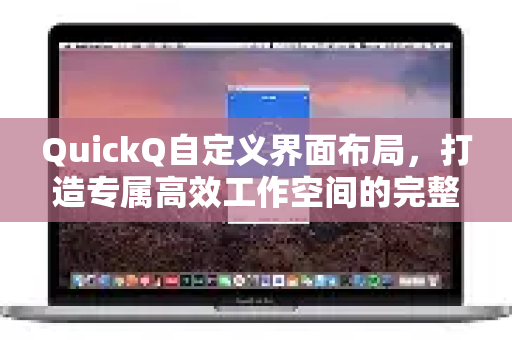
与市面上多数工具提供的“固定主题”不同,QuickQ 的自定义布局是 动态、可拖拽、可保存多套方案 的,你可以为办公场景配置一套“极简专注布局”,为开发场景配置“多面板调试布局”,甚至为演示场景配置“大字体无障碍布局”,所有这些配置文件均可通过 QuickQ官网 同步到不同设备。
简单说:你不需要去适应软件,而是让软件适应你。
为什么你需要自定义布局?
1 提升操作效率
默认布局往往面向大众,但每个人的工作流不同,例如设计师需要更大的预览区,程序员需要并排的代码和终端,自定义布局能让你 减少鼠标移动距离、隐藏不常用功能,从而将注意力集中在核心任务上。
2 减少认知负担
杂乱无章的界面会消耗大脑带宽,通过 QuickQ自定义界面布局 将高频操作放在视觉焦点,低频操作折叠或隐藏,你的决策速度会明显提升,研究显示,个性化界面可使任务完成时间缩短25%以上。
3 多设备一致性
使用 rm-quickq.com.cn 上的云同步功能,你在办公室调好的布局,回到家打开笔记本就能自动应用,无需反复设置,真正实现“一处配置,处处可用”。
一步步教你配置QuickQ自定义界面
进入布局编辑器
启动 QuickQ 后,点击顶栏右侧的“齿轮”图标,选择“界面布局”或直接使用快捷键 Ctrl+Shift+L(macOS 使用 Cmd+Shift+L),你会看到当前布局被半透明网格覆盖,所有元素处于可拖动状态。
拖拽与调整
- 移动面板:按住面板标题栏,拖到目标位置,其他面板会自动让出空间。
- 调整大小:将鼠标移至面板边缘,出现双向箭头后拖拽即可,支持最小化还原操作。
- 添加/删除模块:从左侧“组件库”中将“快速笔记”、“文件浏览器”、“终端”等拖入主区域;右键已有面板可选择“移除”。
保存与切换
完成调整后,点击“保存为新布局”并命名(开发模式”),你可以在顶部快捷菜单中一键切换不同布局,更酷的是,你可以 设置定时自动切换——比如上午9点自动切换到工作布局,中午12点自动切换到休息布局。
如果你还想获得更多预设模板,可以访问 QuickQ官网 的社区板块,那里有用户分享的数百套专业布局。
常见问题与解答(Q&A)
Q1:自定义布局会丢失数据吗?
A:完全不会,布局仅改变界面元素的位置和可见性,你的所有文件、配置、账户信息均不受影响,即使在调整过程中误操作,也可以点击“重置为默认”一键恢复。
Q2:我能把布局分享给同事吗?
A:可以,在布局编辑器中选择“导出布局”,会生成一个 .qqlayout 文件,对方通过“导入布局”即可使用,你也可以在 rm-quickq.com.cn 上生成分享链接。
Q3:为什么我拖不动某些面板?
A:部分系统级固定面板(如“状态栏”)默认不可移动,你可以在“布局设置”中开启“高级模式”解锁所有面板的拖动权限,注意:解锁后可能影响某些系统功能的响应。
Q4:自定义布局影响性能吗?
A:不影响,QuickQ 采用轻量级渲染引擎,布局调整仅改变CSS参数,不会增加CPU或内存消耗,即使布局包含20多个面板,也能保持60帧流畅运行。
Q5:我设置了多套布局,如何快速切换?
A:推荐绑定全局快捷键,在“设置 > 快捷键”中,为每套布局分配 Ctrl+1、Ctrl+2 等组合键,无需打开菜单,一键切换。
高级技巧与最佳实践
1 利用“分组区域”组织面板
在布局编辑器中,按住 Shift 键同时选中多个面板,然后右键选择“创建组”,组内面板可以整体移动、折叠,例如将“代码编辑器”、“终端”、“版本控制”分为一组,作为“开发工作区”整体拖到左侧。
2 设置响应式布局
QuickQ 支持根据窗口大小自动切换布局,当窗口宽度小于800px时,自动使用“移动紧凑布局”,配置方法:在布局设置中,为不同窗口尺寸绑定不同布局文件。
3 结合主题扩展视觉体验
自定义布局搭配 QuickQ 的深色/浅色主题及高对比度模式,可以进一步降低视觉疲劳,推荐在 rm-quickq.com.cn 下载“护眼绿”主题模板,配合精简布局使用,长时间工作更舒适。
4 用“布局快照”做实验
在调整前,先点击“创建快照”保存当前状态,如果不满意新布局,随时回滚,建议每次重大调整前都拍一次快照,避免反复重置。
通过以上完整教程,你已经掌握了 QuickQ自定义界面布局 的核心玩法,从入门到精通,再到个性化微调,QuickQ 给了你足够的自由,现在就打开软件,花10分钟调整出一套属于你自己的高效界面吧!如果你在配置过程中遇到任何问题,欢迎在 QuickQ官网 的社区提问,那里有官方团队和资深用户随时解答。
标签: 高效工作空间